


Auf dieser Seite erfahren Sie, wie das Bestellportal funktioniert, von der Produktauswahl bis zur Verfolgung Ihrer Bestellung. Ihre Frage ist nicht dabei? Schreiben Sie uns an portal@vanstraaten.com.
Direkt zu: In 5 Schritten · Produkt auswählen · Produkt konfigurieren · Druckdateien · Warenkorb und Vorlagen · Kasse und Lieferung · Angebote · Bestellungen verfolgen · Reklamationen · Kontakt
IN 5 SCHRITTEN BESTELLEN
- Wählen Sie Ihr Produkt über das Kategorienmenü, einen Konfigurator oder das Suchfeld.
- Konfigurieren Sie das Produkt: Format, Anzahl, Konfektion, Verpackung und eine Referenz.
- Verknüpfen Sie Ihre Druckdatei oder laden Sie sie später hoch.
- Zur Kasse: Wählen Sie Versandart, Liefertermin und Lieferadresse und geben Sie die Bestellung auf (oder fordern Sie ein Angebot an).
- Verfolgen Sie Ihre Bestellung unter Bestellungen, von der Datenprüfung bis zum Versand.
PRODUKT AUSWÄHLEN
Sie können auf drei Arten mit einer Bestellung beginnen.
1. Über einen Konfigurator
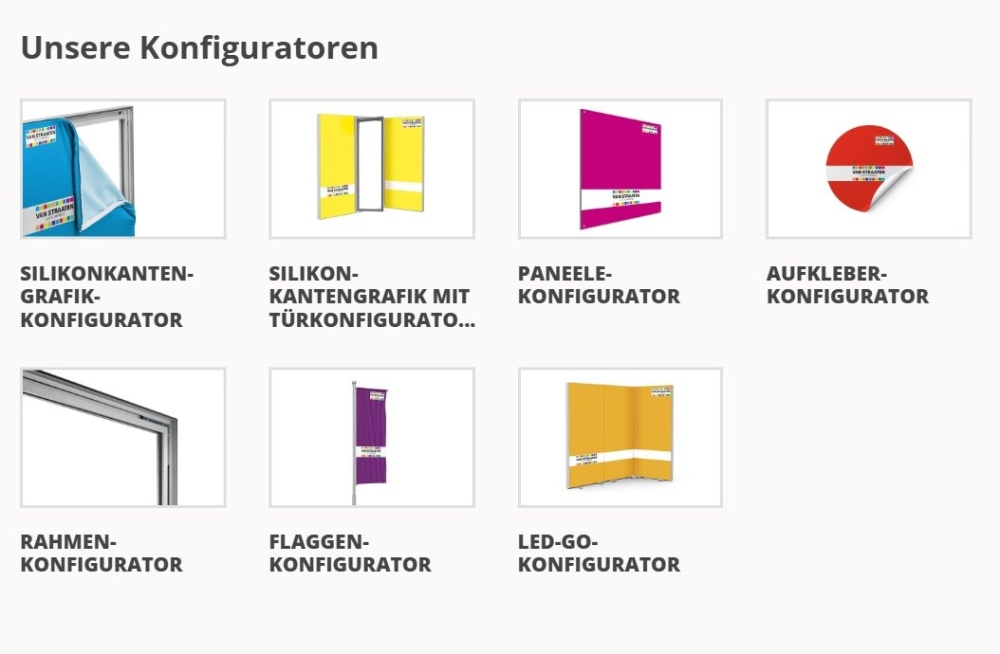
Auf dem Dashboard finden Sie Konfiguratoren für Silikonkanten-Grafiken (auch mit Tür), Paneele, Aufkleber, Rahmen, Flaggen und LED-Go. Der Konfigurator fragt Schritt für Schritt ab, was Sie brauchen, und zeigt nur die Optionen, die zu Ihrer Auswahl passen. Großer Vorteil: Haben Sie versehentlich das falsche Material gewählt, wechseln Sie im Konfigurator einfach das Material, ohne von vorne zu beginnen.
2. Über das Kategorienmenü
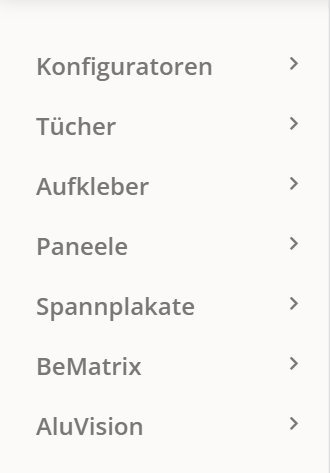
Sie wissen, welches Material Sie möchten? Öffnen Sie das Kategorienmenü links auf dem Bildschirm und wählen Sie zum Beispiel Stoffe, Aufkleber, Paneele oder Spannplakate. So gelangen Sie direkt zum richtigen Material.
3. Über das Suchfeld
Sie suchen ein bestimmtes Produkt? Klicken Sie oben auf die Lupe und geben Sie zum Beispiel den Namen des Materials ein.

PRODUKT KONFIGURIEREN
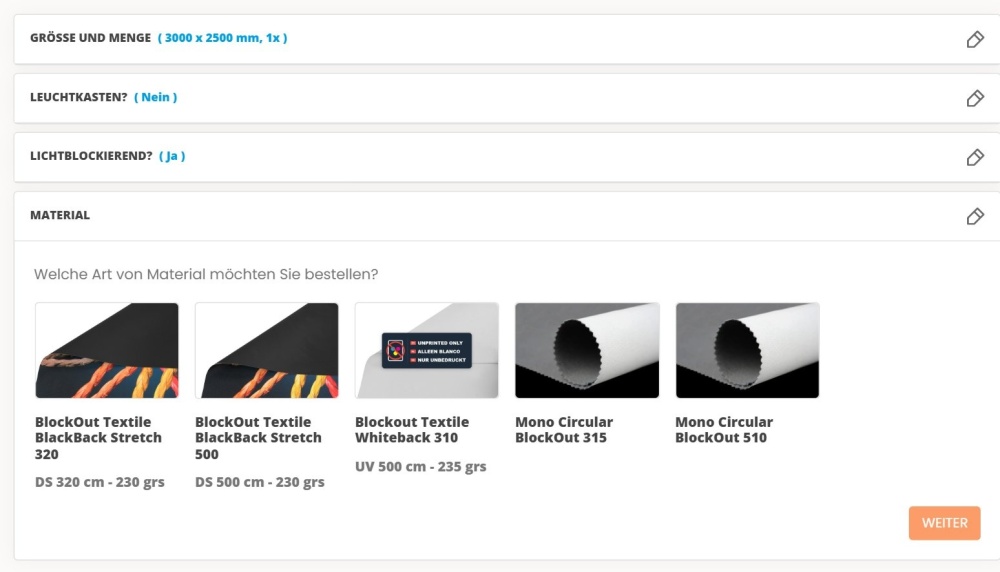
Jeder ausgefüllte Schritt bleibt oben sichtbar, mit Ihrer Auswahl dahinter. Über das Stiftsymbol ändern Sie einen früheren Schritt, zum Beispiel um ein anderes Material zu wählen.
Format und Anzahl
Sie geben das Format in der Maßeinheit Ihres Kontos ein (cm, mm oder Zoll). Der Preis wird sofort berechnet. Geben Sie immer auch eine Referenz ein: Sie finden sie im Warenkorb, auf der Bestellung und auf der Rechnung wieder, und das Portal nutzt sie, um Dateien automatisch zu verknüpfen.
Konfektion
Wählen Sie, wie der Stoff konfektioniert wird, zum Beispiel mit umlaufender Silikonkante (für beMatrix, AluVision oder Slimframe), sauberem Schnitt, Ösen, offenem Saum oder Klett. Bei beMatrix und AluVision können Sie außerdem angeben, wo die Silikonkante eingeschnitten werden soll; das legen Sie in einem Einschnittschema bei der Position im Warenkorb fest.
Bedruckt oder unbedruckt
Sie brauchen einen Stoff ohne Druck, zum Beispiel als blanke Rückseite? Wählen Sie dann Unbedruckt. Sie müssen dann keine Datei liefern.
Verpackung
Wählen Sie, ob Ihr Druck gefaltet im Karton oder auf einer Rolle geliefert wird. Bei Aufklebern und sauber geschnittenen Drucken wählen Sie anschließend, ob mehrere Drucke auf eine Rolle dürfen oder jeder Druck einzeln verpackt wird.
DRUCKDATEIEN
Hochladen mit dem HubLoader
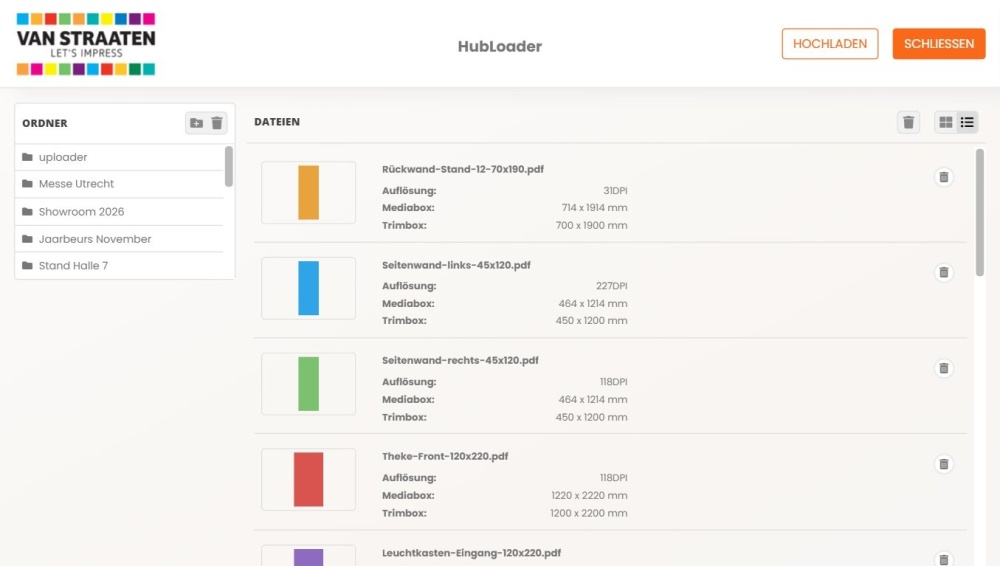
Der HubLoader (das Upload-Symbol unten links) ist Ihr Dateiordner im Portal. Sie können mehrere Dateien gleichzeitig hochladen und in Ordnern ablegen. Nach dem Hochladen sehen Sie sofort Format, Auflösung und eine Vorschau, sodass Sie auf einen Blick prüfen können, ob die Datei stimmt.
Automatisch verknüpfen
Geben Sie der Datei denselben Namen wie die Referenz der Position, verknüpft das Portal sie automatisch. Voraussetzungen:
- Die Datei liegt bereits im HubLoader, bevor Sie die Position in den Warenkorb legen.
- Das Seitenverhältnis der Datei entspricht dem Format der Position.
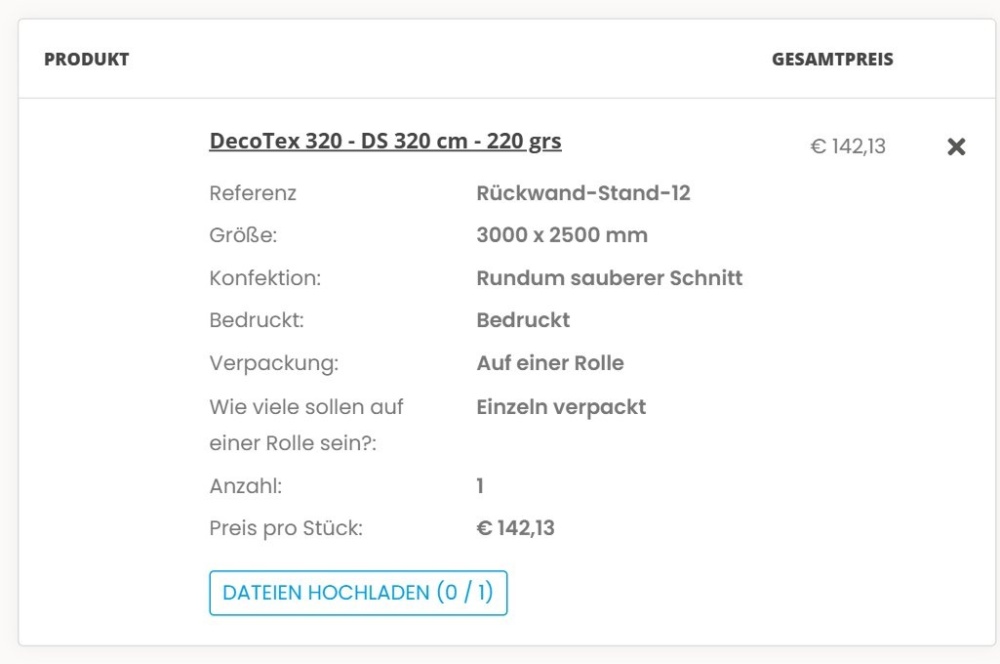
- Beispiel: Rückwand-Stand-12.pdf wird mit der Position mit der Referenz Rückwand-Stand-12 verknüpft.
Manuell verknüpfen oder später hochladen
Jede Position im Warenkorb hat die Schaltfläche Dateien hochladen mit einem Zähler, zum Beispiel 0 / 1. Dort laden Sie eine Datei hoch oder wählen eine aus dem HubLoader. Sie können die Bestellung auch aufgeben, wenn die Datei noch nicht fertig ist; die Bestellung wartet dann auf Ihren Upload. Weicht das Seitenverhältnis der Datei vom Format ab, erhalten Sie einen Hinweis. Passen Sie dann das Format oder die Datei an.
Beidseitig, Konturschnitt und mehrseitige PDFs
- Beidseitig: Sie verknüpfen eine Datei für die Vorderseite und eine für die Rückseite.
- Konturschnitt: Fügen Sie eine Schnittlinie als Sonderfarbe mit dem Namen cut hinzu. Ohne Schnittlinie bleibt die Datei unvollständig.
- Mehrseitige PDF: Das Portal teilt die Seiten auf. Prüfen Sie danach, ob jede Seite der richtigen Position zugeordnet ist.
WARENKORB UND VORLAGEN
Positionen ändern
Im Warenkorb ändern Sie pro Position die Referenz, die Anzahl oder das Format. Erhöhen Sie die Anzahl, fragt das Portal nach einer zusätzlichen Datei.
Durchgehendes Motiv
Besteht Ihr Motiv aus mehreren Stoffen, die nebeneinander hängen? Schalten Sie dann Durchgehendes Motiv ein. So weiß unsere Produktion, dass die Stoffe genau aneinander anschließen müssen. Der Schalter erscheint, sobald mehrere Positionen aus demselben Material im Warenkorb liegen.
Vorlagen
Sie bestellen häufiger dasselbe Produkt? Speichern Sie es beim Konfigurieren als Vorlage. Unter Vorlagen legen Sie es dann schnell in den Warenkorb: nur Referenz, Format und Anzahl eingeben.
KASSE UND LIEFERUNG
Referenz und PO-Nummer
Geben Sie der Bestellung eine Referenz. Arbeitet Ihr Unternehmen mit Bestellnummern, tragen Sie die PO-Nummer ein; bei manchen Konten ist sie Pflicht. Die PO-Nummer können Sie nach der Bestellung noch ändern.
Versandart
Welche Versandarten Sie sehen, hängt von Ihrem Konto, Ihrer Adresse und dem Inhalt des Warenkorbs ab:
- Pickup: Sie holen die Bestellung selbst bei Van Straaten ab.
- Courier: Lieferung am gewählten Tag zu einem festen Preis pro Datum.
- Transport overnight: Lieferung mit unserem Transport, ganztägig oder vor 12:00 Uhr.
- UPS: Paketzustellung, ganztägig oder vor 12:00 Uhr. Nicht möglich für Paneele und für Rollen über 220 cm.
- Combi shipment: Ihre Sendung wird mit anderen Sendungen in einer Fahrt kombiniert, wenn diese Option für Ihre Adresse verfügbar ist.
Liefertermin
Nach der Wahl der Versandart sehen Sie die Liefertermine mit den Versandkosten. Ein Termin vor der Standardlieferzeit ist möglich, kostet aber einen Expresszuschlag. An Feiertagen liefern wir nicht.
Schneller nötig? Sprechen Sie uns an
Die Termine im Portal sind unsere Standardlieferzeiten. Brauchen Sie Ihre Bestellung früher, ist das oft möglich. Wenden Sie sich vor der Bestellung an Ihren festen Backoffice-Manager, schreiben Sie an sales@vanstraaten.com oder rufen Sie uns unter +31 23 5551861 an, dann prüfen wir gemeinsam, was geht.
Lieferadresse und Adressbuch
Sie liefern an eine andere Adresse, zum Beispiel an einen Messestandort? Ändern Sie die Lieferadresse und speichern Sie sie in Ihrem Adressbuch. Beim nächsten Mal wählen Sie sie mit einem Klick.
Bestellung aufgeben oder Angebot anfordern
Stimmt alles, geben Sie die Bestellung auf. Sie erhalten eine Auftragsbestätigung per E-Mail. Möchten Sie zuerst ein Angebot? Fordern Sie dann ein Angebot an (wenn dies für Ihr Konto aktiviert ist).
ANGEBOTE
Unter Angebote sehen Sie alle Angebote für Sie, auch Angebote, die unsere Account Manager für Sie erstellen. Ein Angebot, das auf Freigabe wartet, können Sie:
- annehmen: Das Angebot wird sofort zur Bestellung;
- ändern: Sie passen das Angebot an und sehen den neuen Preis;
- ablehnen: Das Angebot verfällt.
BESTELLUNGEN VERFOLGEN
Unter Bestellungen sehen Sie pro Bestellung den Status, den Liefertermin und den Gesamtbetrag (ohne MwSt.). Sie können nach Referenz oder Auftragsnummer suchen. Auf der Bestellseite finden Sie pro Position den Status, eine Druckvorschau und die Adressen.
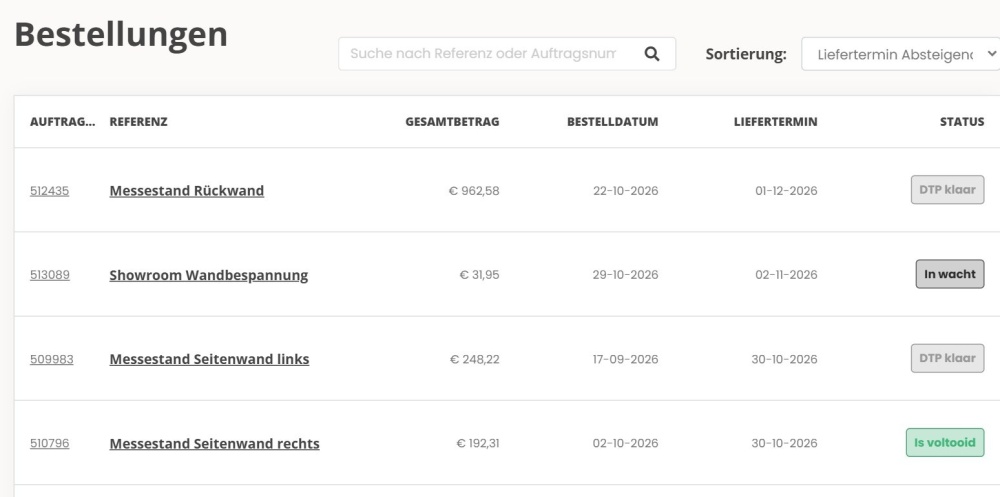
Der Status begleitet Ihre Bestellung durch den Prozess: Warten auf Dateien, Datenprüfung, Produktion (Drucken, Schneiden, Konfektion, Verpacken) und Versand. Wartet eine Bestellung auf Uploads, fehlt noch eine Datei.
Eine aufgegebene Bestellung können Sie selbst nicht mehr ändern, außer der PO-Nummer. Muss etwas geändert oder eine Datei ersetzt werden? Wenden Sie sich so schnell wie möglich an Ihren festen Backoffice-Manager, schreiben Sie an sales@vanstraaten.com oder rufen Sie uns unter +31 23 5551861 an, und nennen Sie die Auftragsnummer.
REKLAMATIONEN
Ist etwas schiefgegangen? Melden Sie es über das Reklamationscenter in Ihrem Kontomenü. Wählen Sie die Bestellung, beschreiben Sie das Problem und fügen Sie ein Foto hinzu. So können wir es schnell prüfen und lösen.
FRAGEN ODER IDEEN?
Bei Eilaufträgen oder Änderungen an einer Bestellung: Wenden Sie sich an Ihren festen Backoffice-Manager, schreiben Sie an sales@vanstraaten.com oder rufen Sie uns unter +31 23 5551861 an. Fragen zum Portal oder Tipps zur Verbesserung? Schreiben Sie an portal@vanstraaten.com.
